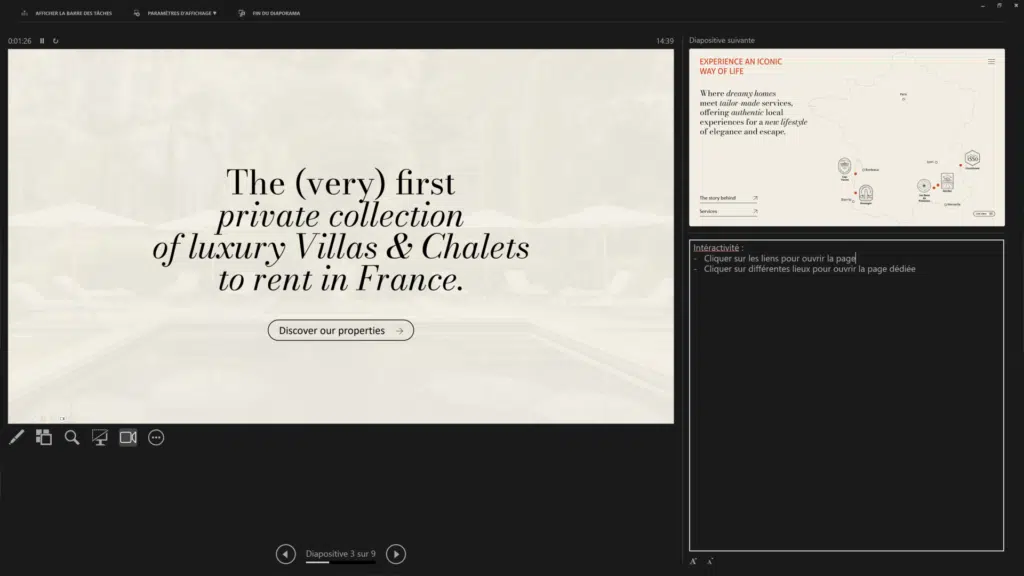
Le mode Présentateur divise l’affichage en deux : le public voit le diaporama sur l’écran principal ou le vidéoprojecteur, vous voyez sur votre ordinateur vos notes, la diapositive suivante et un chronomètre.
Comment activer le mode présentateur sur PowerPoint en 6 étapes simples
Branchez votre écran secondaire ou votre vidéoprojecteur, puis suivez ces étapes :
- Connecter l’écran secondaire ou le vidéoprojecteur (HDMI ou sans fil)
- Ouvrir la présentation dans PowerPoint
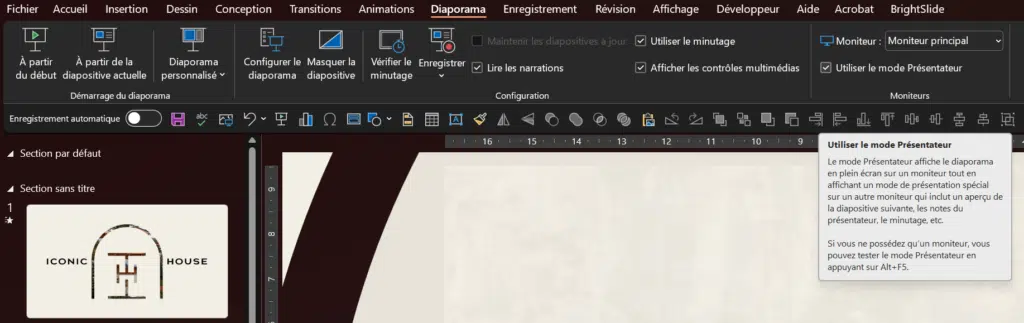
- Aller dans l’onglet Diaporama
- Cocher Utiliser le mode Présentateur dans le groupe « Moniteurs »
- Sélectionner le moniteur sur lequel diffuser le diaporama pour le public
- Lancer le diaporama via À partir du début (F5) ou À partir de la diapositive actuelle
Si vous n’avez qu’un seul écran, vous n’êtes pas bloqué : PowerPoint propose un bouton Basculer entre le mode Présentateur et diaporama pendant la diffusion, qui vous permet de passer d’une vue à l’autre selon ce que vous voulez montrer à un moment donné.
Activer le mode présentateur sur PowerPoint avec les raccourcis clavier
Plusieurs raccourcis clavier accélèrent la navigation et l’utilisation du mode Présentateur sans sortir de la vue publique.
- F5 lance le diaporama depuis le début
- Maj + F5 lance depuis la diapositive actuelle
- Alt + F5 lance directement en mode Présentateur
- Échap quitte le diaporama
- N, → ou ↓ passe à la diapositive suivante
- P, ← ou ↑ revient à la diapositive précédente
- W affiche un écran blanc
- B affiche un écran noir
- Ctrl + P active le stylet
- Ctrl + L active le pointeur laser
Le raccourci Alt + F5 est particulièrement pratique : il ouvre directement le mode Présentateur sans passer par les menus, ce qui évite toute manipulation devant le public au moment du lancement.
Ce que vous pouvez faire pendant la présentation, les cas d’usages du mode présentateur (exemples)
Une fois en mode Présentateur, l’interface met à disposition plusieurs outils. Voici ce qui est disponible et à quoi ça sert concrètement :
Notes du présentateur
Le texte saisi dans la zone commentaires de chaque diapositive s’affiche à droite de votre écran, invisible pour le public.
Aperçu de la diapositive suivante
Vous voyez ce qui arrive après, ce qui vous permet d’adapter votre discours avant même de cliquer.
Chronomètre et horloge
Le temps écoulé depuis le début s’affiche en continu, avec une option pause et réinitialisation si vous avez besoin de reprendre.
Navigation entre diapositives
Une vue miniature de l’ensemble du diaporama vous permet de sauter directement à n’importe quelle diapositive sans chercher, une fonctionnalité utile quand une question vous ramène en arrière. Voir aussi notre article sur les sommaires PowerPoint pour préparer cette navigation en amont.
Annotations et pointeur laser
Stylet, surligneur et pointeur laser pour interagir visuellement avec ce que le public voit en temps réel. Ces outils sont détaillés dans notre article sur les animations et transitions PowerPoint.
Zoom
Agrandir une zone précise de la diapositive projetée sans quitter le mode Présentateur ni perturber l’affichage côté public.
Écran noir/blanc
Masquer temporairement la projection pour ramener toute l’attention sur ce que vous dites plutôt que sur ce qui est affiché.
À quoi sert le mode présentateur dans PowerPoint ?
Quand vous connectez un écran secondaire ou un vidéoprojecteur, PowerPoint peut envoyer deux signaux distincts. L’un part vers la salle, propre, sans aucune interface visible. L’autre reste sur votre ordinateur : c’est la vue du présentateur, avec tout ce dont vous avez besoin pour garder le fil sans que personne n’en sache rien.
Ce bureau « invisible » pour le public, vous permet de ne plus être obligé de mémoriser vos transitions ou de vous retourner vers l’écran pour savoir ce qui arrive ensuite. La diapositive suivante est là, en miniature, dans le coin de votre écran. Vos notes aussi. Le chronomètre tourne en arrière-plan.
Ce mode est particulièrement utile lors d’une réunion avec un projecteur, d’une soutenance où le temps est une contrainte ou d’une conférence où l’improvisation risquée coûte cher. Dès que vous avez deux surfaces d’affichage disponibles, l’utiliser est une évidence.
Enregistrer en PPSX pour démarrer directement
Le format PPSX ouvre automatiquement le diaporama sans passer par l’interface d’édition de PowerPoint. C’est utile quand vous passez le fichier à quelqu’un d’autre ou que vous voulez éviter d’exposer votre espace de travail au moment du lancement.
Une nuance à connaître : le fichier reste modifiable. Il suffit de l’ouvrir via « Ouvrir avec PowerPoint » pour retrouver l’interface habituelle. Le PPSX n’est pas une protection du contenu, c’est un raccourci de lancement.
Si vous devez présenter sur un poste sans PowerPoint installé, l’export en PDF reste la solution la plus fiable pour préserver votre mise en page sans dépendre du logiciel. Notre guide sur l’enregistrement PowerPoint en vidéo couvre aussi d’autres formats d’export selon l’usage.
Agence PowerPoint
★ 5/5
Demandez un design professionnel et gagnez du temps

+90
entreprises accompagnées
Mode présentateur sur PowerPoint à deux écrans
Avec deux écrans connectés, PowerPoint gère automatiquement la répartition des affichages. L’un reçoit le diaporama plein écran destiné au public, l’autre affiche la vue Présentateur, accessible à vous seul.
Pour s’assurer que les deux écrans sont bien reconnus, rendez-vous dans les paramètres d’affichage de Windows (clic droit sur le bureau > Paramètres d’affichage) et vérifiez que les deux moniteurs y apparaissent. Si PowerPoint ne détecte pas le second écran, débrancher et rebrancher le câble HDMI suffit généralement à résoudre le problème.
La vue Présentateur met à disposition plusieurs outils. Les notes du présentateur affichent le texte saisi dans la zone commentaires, invisible pour le public. L’aperçu de la diapositive suivante vous montre ce qui arrive avant même de cliquer. Le chronomètre indique le temps écoulé depuis le début, avec une option pause et réinitialisation. La navigation miniature donne accès direct à n’importe quelle diapositive sans chercher. Le stylet, le surligneur et le pointeur laser permettent d’annoter visuellement en direct ce que le public voit. Le zoom agrandit une zone précise sans perturber la projection, et l’écran noir ou blanc masque temporairement la diffusion pour ramener l’attention sur votre discours.
Mode présentateur sur PowerPoint à un seul écran
Sans écran secondaire, le mode Présentateur reste accessible. PowerPoint propose un bouton Basculer entre le mode Présentateur et diaporama pendant la diffusion, qui permet de passer d’une vue à l’autre selon ce que vous souhaitez montrer à un moment précis.
La configuration avec un seul écran est moins confortable qu’avec deux moniteurs : le public peut apercevoir la vue Présentateur si vous basculez au mauvais moment. Pour l’éviter, maîtrisez bien le raccourci avant de présenter et anticipez les moments où vous aurez besoin de consulter vos notes ou de vérifier la diapositive suivante.
Une alternative consiste à imprimer vos notes avant la présentation, ce qui vous affranchit complètement du basculement d’affichage.
Quelques conseils avant votre présentation avec le mode présentateur
Le mode Présentateur fonctionne bien quand vous l’avez testé sur le matériel que vous allez utiliser. Pas sur votre écran de bureau la veille au soir, sur le projecteur de la salle le matin même si possible ou au moins sur un écran externe comparable. Les configurations de moniteurs se comportent différemment selon les pilotes et les câbles et ce n’est pas le moment de le découvrir devant l’audience.
Gardez toujours une copie du fichier sur clé USB et une version en PDF. Si PowerPoint refuse de démarrer, si le fichier se corrompt, si la clé ne passe pas, le PDF sera votre fichier de secours.
Vérifiez aussi que vos notes sont réellement renseignées dans la zone Commentaires avant de partir. Un mode Présentateur avec des notes vides, c’est un deuxième écran qui n’affiche rien. Si vous préparez votre présentation à partir d’un gabarit, notre article sur le masque PowerPoint vous aidera à poser des bases visuelles solides en amont.
Vos questions sur le mode présentateur PowerPoint
Mon mode présentateur sur PowerPoint ne fonctionne pas : que faire ?
La première chose à vérifier : PowerPoint reconnaît-il bien les deux écrans ? Rendez-vous dans l’onglet Diaporama > Moniteurs et confirmez que le second écran est sélectionné. Si aucun second moniteur n’apparaît dans la liste, le problème vient de la connexion physique ou des pilotes graphiques, pas de PowerPoint lui-même.
Si le mode Présentateur s’ouvre mais sur le mauvais écran, utilisez l’option Échanger les affichages du présentateur et du diaporama depuis la barre d’outils de la vue Présentateur. En cas de plantage au démarrage, forcer la fermeture de PowerPoint puis relancer la présentation résout la plupart des conflits liés à la gestion des affichages.
Comment activer le mode présentateur sur PowerPoint sans projecteur ?
Sans écran secondaire, le mode Présentateur s’active tout de même depuis l’onglet Diaporama. Cochez « Utiliser le mode Présentateur », lancez le diaporama avec F5 ou Alt + F5, puis utilisez le bouton Basculer entre le mode Présentateur et diaporama pour passer d’une vue à l’autre pendant la présentation.
L’approche convient pour préparer ou répéter une présentation, mais reste limitée en conditions réelles : le basculement est visible si quelqu’un regarde votre écran. Pour une répétition avec les notes et le chronomètre, Alt + F5 lance directement la vue Présentateur sur l’écran principal.
Comment activer le mode présentateur sur PowerPoint sur Mac ?
Sur Mac, la démarche est identique à celle de Windows, mais les menus diffèrent légèrement. Ouvrez votre présentation dans PowerPoint pour Mac, cliquez sur le menu Diaporama dans la barre de menus (et non dans le ruban), puis activez Mode Présentateur. Le raccourci pour lancer depuis le début reste F5, et Alt + F5 fonctionne également pour démarrer directement en vue Présentateur.
Si le Mac est connecté à un vidéoprojecteur ou un second moniteur via un adaptateur HDMI ou USB-C, PowerPoint détecte automatiquement les deux surfaces. En cas de non détection, vérifiez dans les Préférences système > Moniteurs que le second écran est bien reconnu par MacOs avant de relancer PowerPoint.
Comment utiliser le mode présentateur sur PowerPoint avec Microsoft Teams ?
Lors d’un partage d’écran dans Teams, le mode Présentateur ne fonctionne pas de la même façon qu’avec un vidéoprojecteur. Si vous partagez directement votre fenêtre PowerPoint, l’audience voit tout ce qui s’affiche sur votre écran, notes comprises. Pour conserver vos repères sans les exposer, deux approches sont possibles.
La première consiste à utiliser la fonction Partager une fenêtre PowerPoint depuis Teams plutôt que de partager l’intégralité de votre écran. Sélectionnez dans Teams la fenêtre du diaporama en plein écran, tandis que la vue Présentateur reste ouverte sur votre moniteur principal, invisible pour les participants. Cette méthode nécessite deux écrans.
La seconde, disponible dans les versions récentes de Teams, passe par le bouton PowerPoint Live dans les options de partage. PowerPoint Live affiche la présentation directement dans Teams et vous donne accès à vos notes et à la diapositive suivante depuis l’interface Teams elle-même, sans avoir à ouvrir PowerPoint en mode Présentateur.
Agence PowerPoint
Transformez
vos présentations stratégiques
Nous construisons pour vous une narration solide, ancrée dans votre stratégie, calibrée pour votre écosystème

Réponse sous 24h
Sans engagement
Devis gratuit