3 raisons de soigner particulièrement son sommaire PPT
La slide qui doit faire la bonne première impression
Le sommaire PowerPoint est souvent la première slide que votre public voit après la couverture. Il ne s’agit pas seulement de lister les sections de votre présentation, mais de donner une première impression forte et positive. Cette slide est le reflet du soin que vous avez apporté à l’ensemble de votre présentation. Une mise en page soignée, des couleurs harmonieuses et une typographie lisible sont autant d’éléments qui influencent la perception de votre audience. Un sommaire négligé peut donner l’impression que le reste de votre présentation manquera de rigueur.
Une slide cruciale pour la première impression
Un sommaire PowerPoint bien conçu aide votre public à se préparer mentalement à ce qui va suivre. Cette slide fonctionne comme une introduction structurée, facilitant l’entrée progressive dans le sujet abordé. En identifiant les grandes parties de votre présentation, vous offrez à votre audience un aperçu clair de votre cheminement de pensée. Cela permet d’éviter de perdre vos spectateurs en cours de route et d’assurer que tout le monde reste concentré sur le même objectif.
Préparer son public pour une présentation efficace
Un sommaire bien pensé ne se contente pas de lister les sections de votre présentation ; il mobilise votre public autour d’un sujet commun. En créant un design engageant et intuitif, vous encouragez votre audience à devenir acteur de la présentation. Un bon sommaire PowerPoint peut servir de tremplin en captant l’attention et créant une dynamique positive pour le reste de la présentation.
Comment faire un bon sommaire PowerPoint ?
Identifiez et notez toutes les grandes parties de la présentation
Avant de créer votre sommaire PowerPoint, il est crucial d’identifier les grandes parties de votre présentation. Cette étape vous permet de créer la “big picture” de votre présentation, ce qui aide à structurer votre discours et à aligner votre public sur le même chemin de pensée. Un sommaire bien structuré met en évidence les points essentiels de votre présentation et assure que chaque membre de votre audience puisse suivre et comprendre le flux des informations.
Réduisez le volume de mots pour une lecture agréable
La concision est importante pour maintenir l’attention de votre audience. Une étude de Microsoft a révélé que la durée moyenne d’attention humaine a chuté à 8 secondes. (source : https://dl.motamem.org/microsoft-attention-spans-research-report.pdf) Il est donc impératif que votre sommaire soit clair et concis. Réduisez le volume de texte sans sacrifier le sens pour rendre la lecture fluide et agréable. Cela permet de capter l’attention de votre audience sans la perdre dans des détails.
Soignez l’aspect visuel en utilisant votre charte graphique
L’aspect visuel de votre sommaire PowerPoint doit refléter votre charte graphique pour maintenir la cohérence visuelle de votre présentation. Utilisez des couleurs, des polices et des styles graphiques qui sont en accord avec votre identité visuelle. Un bon design n’est pas seulement esthétique, il est également fonctionnel et doit servir à guider l’œil de votre audience de manière intuitive à travers les différentes sections de la présentation.
Exemples de sommaire PowerPoint selon le contexte
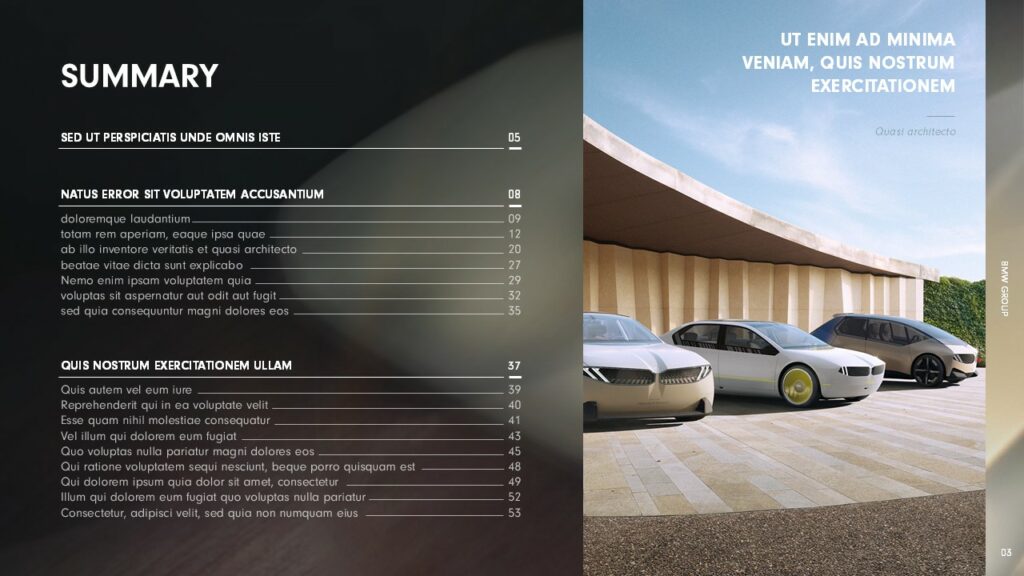
Rapport annuel pour BMW : Sommaire linéaire avec pagination
Dans le cadre d’une présentation formelle comme un rapport annuel, un sommaire linéaire avec pagination est idéal. Ce type de sommaire permet à votre audience de naviguer facilement entre les différentes sections tout en comprenant leur lien de cause à effet. Pour un tel sommaire, privilégiez un design épuré avec des éléments graphiques discrets, centrés sur la lisibilité. Chaque sous-partie doit être clairement identifiée, et la pagination doit aider le public à se repérer tout au long de la présentation.
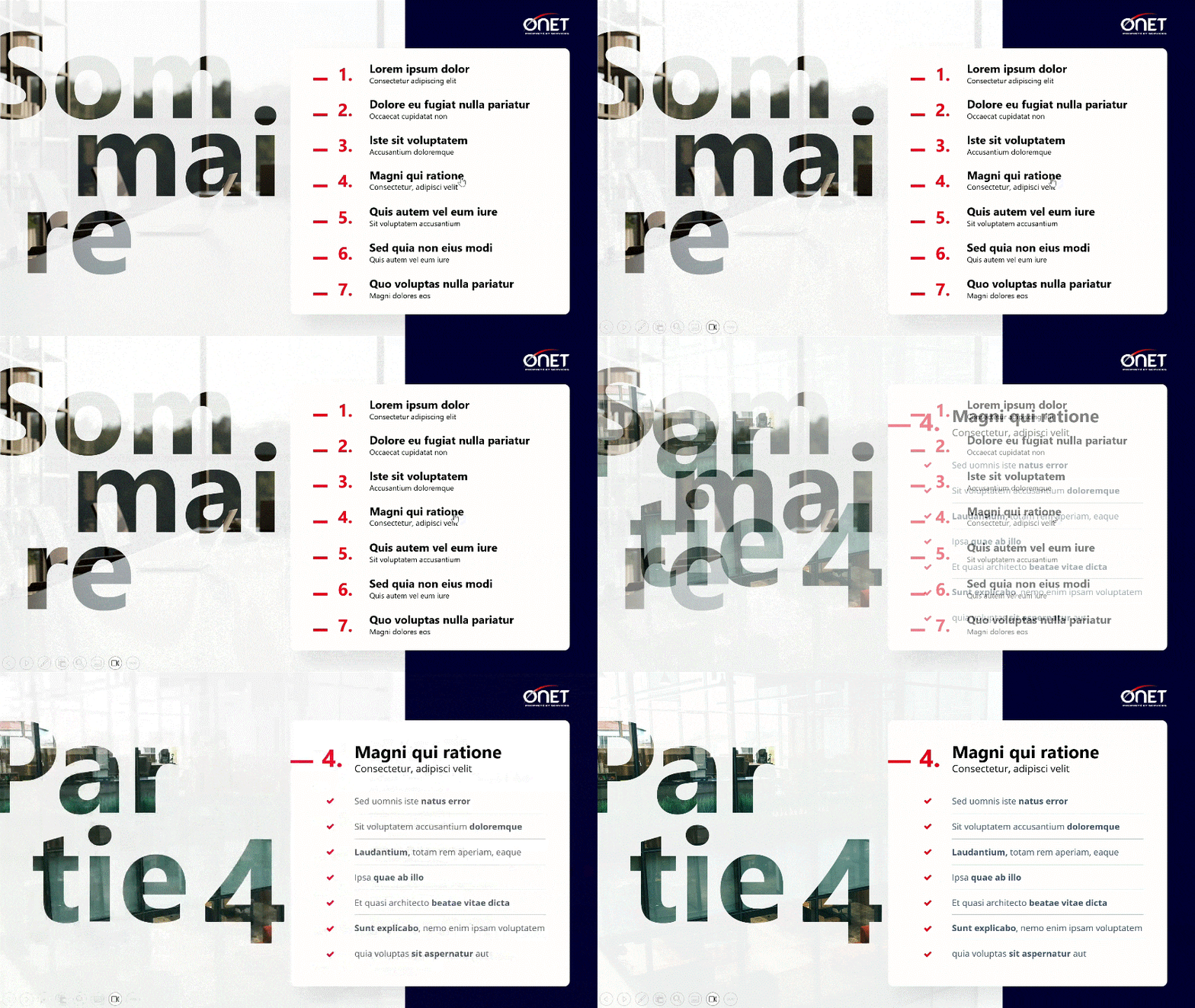
Présentation d’appel d’offres pour ONET : Sommaire interactif
Pour une présentation d’appel d’offres, un sommaire interactif est particulièrement utile. Ce type de sommaire permet une navigation flexible, permettant de répondre facilement aux questions du jury ou de revenir sur des points spécifiques. Un design qui rappelle les codes du web, avec des éléments cliquables, peut surprendre positivement votre audience. Cette interactivité crée une expérience plus engageante, qui peut faire la différence lors de la soutenance.
Présentation projet pour CAIXABANK : Sommaire avec des images
Dans le cadre d’une présentation de projet, un sommaire illustré avec des images peut aider votre public à se projeter dans l’univers du projet. Ce type de sommaire attire l’œil et facilite la compréhension du contenu présenté. Les images doivent être soigneusement choisies pour représenter les différentes sections sans créer de surcharge cognitive. L’objectif est de créer un sommaire qui soit à la fois attrayant visuellement et facile à comprendre.

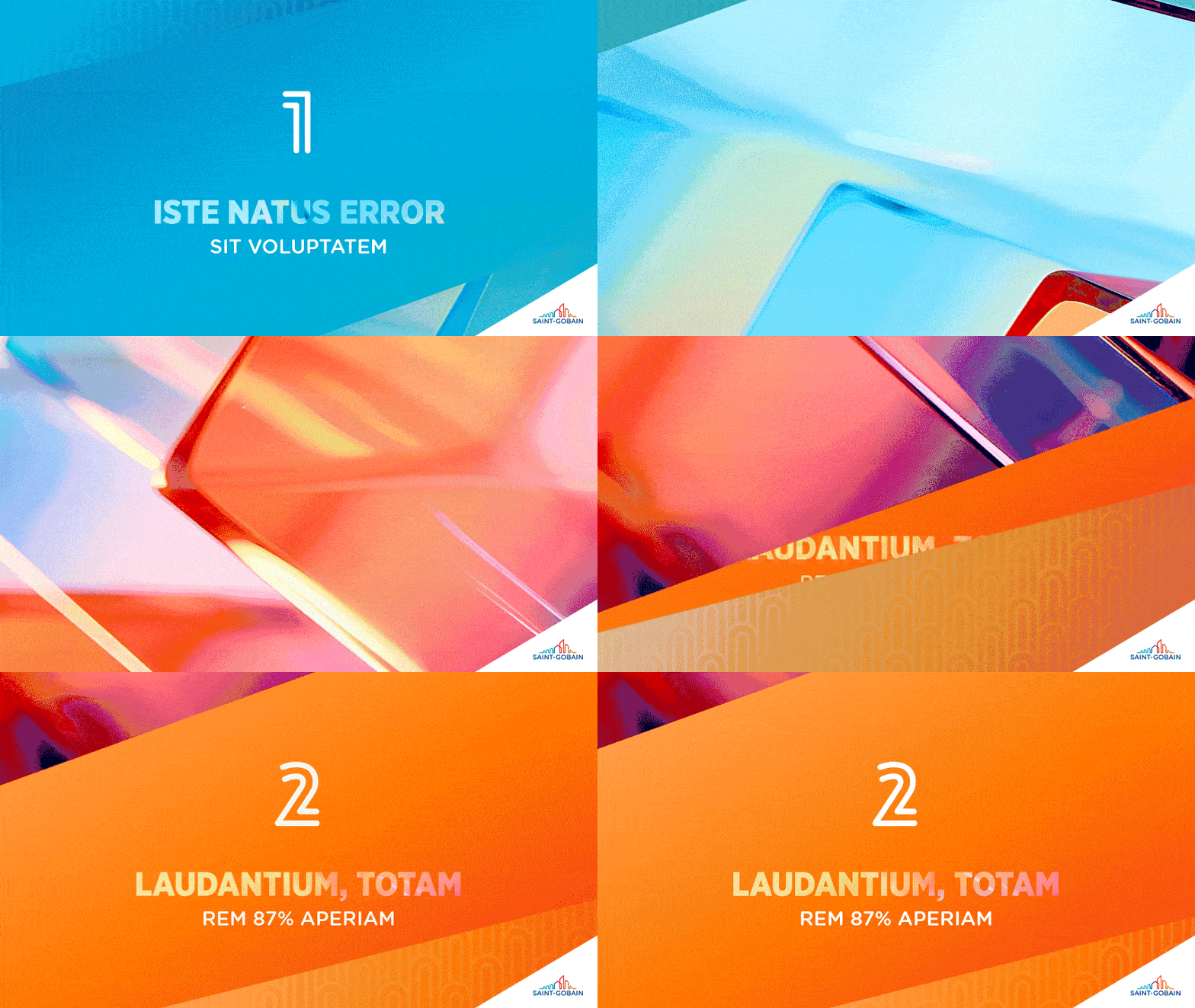
Présentation événementielle pour Saint-Gobain : Sommaire animé
Pour une présentation événementielle, un sommaire animé peut dynamiser votre discours et capter l’attention du public. Ce type de sommaire, en dévoilant les différentes parties une à une, maintient l’intérêt et la curiosité de l’audience. Cependant, il est essentiel de trouver un équilibre pour que l’animation ne soit pas distrayante mais plutôt un atout pour la présentation. L’animation doit être fluide et servir à mettre en valeur le contenu plutôt que de le supplanter.
Les ingrédients pour faire un bon sommaire
Concevoir la mise en page après avoir finalisé la présentation
Attendre d’avoir terminé l’ensemble de la présentation avant de créer le sommaire PowerPoint peut être une stratégie efficace. Une fois que vous avez toutes les grandes idées en place, il est plus facile de créer un sommaire qui les résume de manière claire et concise. Cette approche garantit que le sommaire reflète fidèlement la structure et les points clés de votre présentation.
Ne négligez pas l’esthétique et adaptez-la au contexte de communication
L’esthétique de votre sommaire PowerPoint doit être soignée et adaptée au contexte de votre communication. Par exemple, un sommaire destiné à une présentation d’affaires formelle ne sera pas conçu de la même manière qu’un sommaire pour une présentation créative. Prenez en compte votre public et l’objectif de votre présentation pour choisir un design approprié. N’oubliez pas que le sommaire existe pour mettre votre audience sur un pied d’égalité et les préparer à recevoir les informations que vous allez présenter.
Assurez-vous que le sommaire engage votre public
Le sommaire PowerPoint doit non seulement informer, mais aussi engager. Utilisez des éléments graphiques, des couleurs et des typographies qui captent l’attention sans surcharger la slide. L’objectif est de rendre votre public actif dès le début de la présentation, en les impliquant dans le sujet dès le sommaire.
Comment nous pouvons vous aider ?
Chez Praesens, nous comprenons l’importance d’un sommaire PowerPoint bien conçu. Nous traitons chaque projet de manière unique et sur-mesure, en adaptant le design du sommaire au contexte spécifique de votre présentation. Que vous ayez besoin d’un sommaire linéaire, interactif, illustré ou animé, notre équipe est là pour vous accompagner et vous fournir une solution qui captivera votre audience.Pour aller plus loin et optimiser chaque détail de votre présentation, faites appel à notre agence PowerPoint. Nous vous aiderons à créer une présentation professionnelle qui laisse une impression durable.